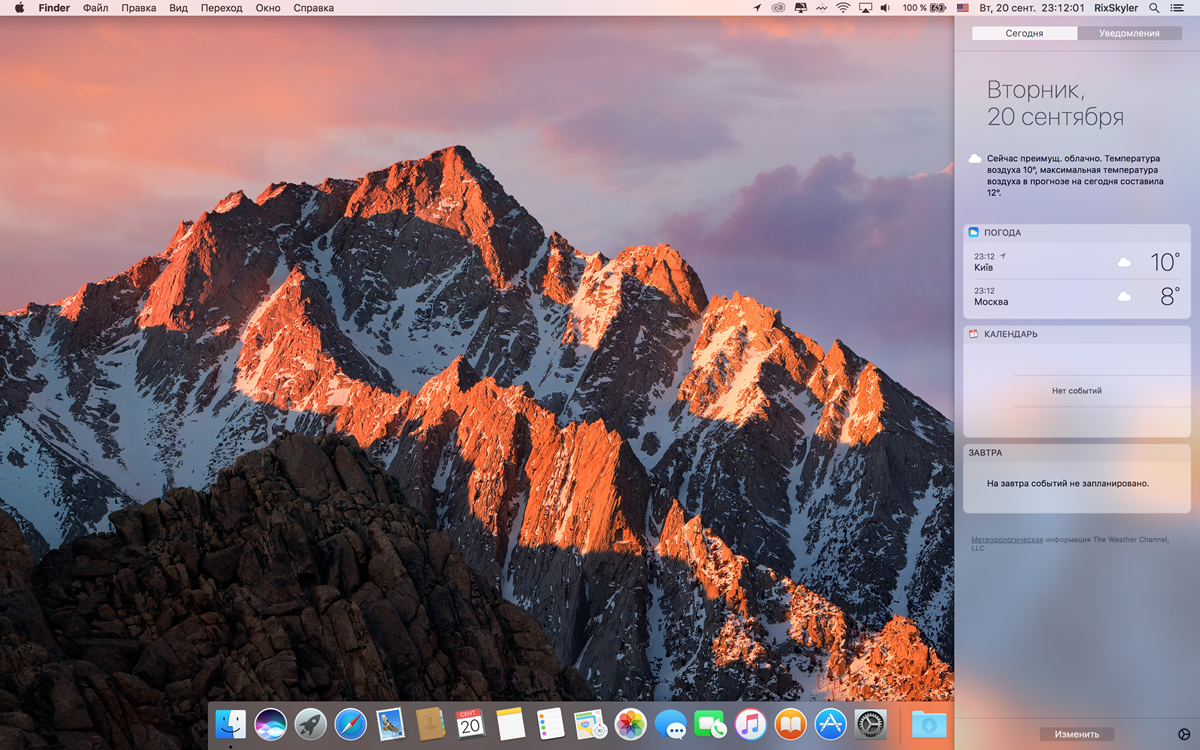
macOS Sierra 10.12 (16A323) [Multi/Ru] (Installer)
Тип издания: Installer
Релиз состоялся: 20.09.2016
Номер сборки: 16A323
Разработчик: Apple Inc.
Официальный сайт: ссылкаЯзык интерфейса: Русский, Английский, и другие
Лечение: не требуется
Системные требования:
• 64-bit, Intel-based Mac
• OS X 10.6.8 Snow Leopard или выше
• Минимум 2 ГБ памяти
• 8 ГБ свободного пространства на диске
• Для использования некоторых функций требуется Apple ID; требуется соблюдение условий.
• Для использования некоторых функций требуется совместимый интернет-провайдер; может взиматься плата.
• Для использования функций Continuity (Handoff and AirDrop) требуется совместимый Bluetooth LE (4.0)
Поддерживаемые Модели:
iMac: конец 2009 и новее
MacBook: конец 2009 и новее
MacBook Air: конец 2010 и новее
MacBook Pro: середина 2010 и новее
Mac Mini: середина 2010 и новее
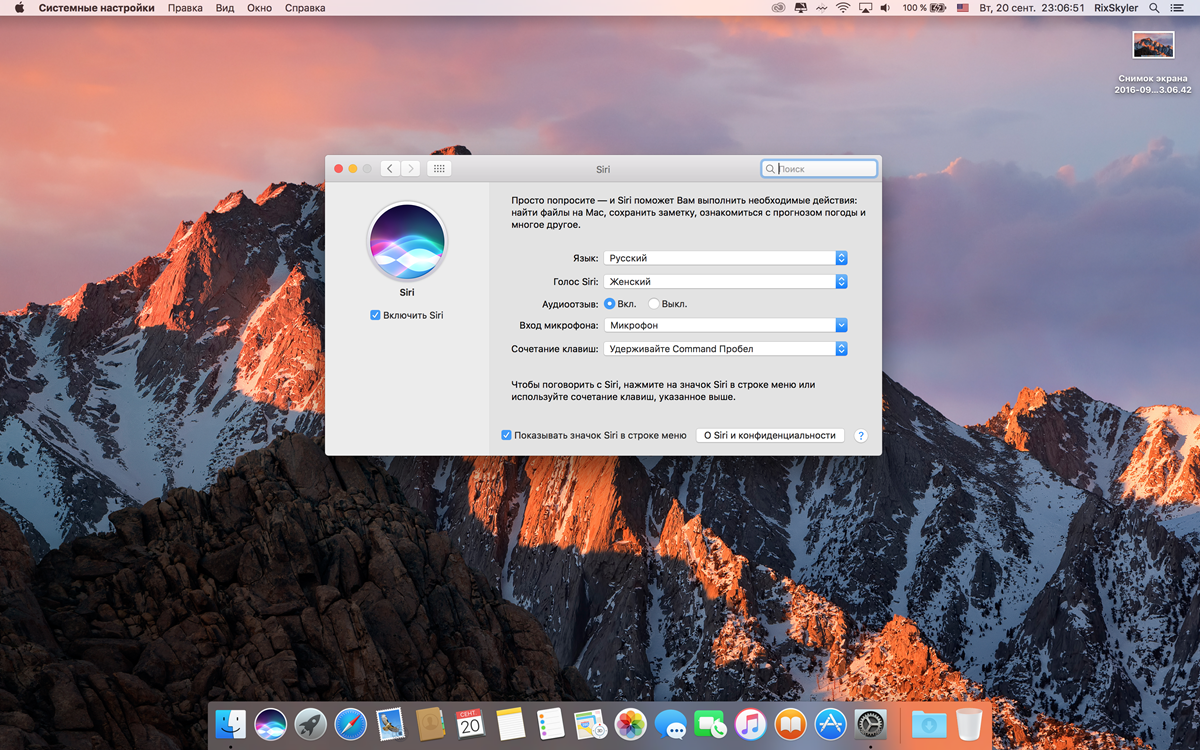
Mac Pro: середина 2010 и новее Описание:Главной особенностью новой macOS стала поддержка голосового управления с помощью виртуального помощника Siri, перекочевавшего на большие экраны с младшей системы Apple — iOS. Именно на голосовом вводе сделал акцент Крейг Федериги, ведь большую часть времени он рассказывал обо всех особенностях "большой" Siri.
Голосовой помощник умеет отправлять сообщения, искать фотографии, музыку и даже научился находить и проигрывать видео в маленьком окошке. Это и стало второй особенностью системы, которую гордо назвали Picture in Picture. Возможность проигрывания видео поверх остальных приложений ранее была доступна только на iPad, но теперь ею смогут воспользоваться и владельцы Mac — функция работает даже в полноэкранном режиме.
Параллельно с обновлением Photos в iOS 10 Apple добавила возможность использовать все новые функции приложения и на Mac. Теперь поиск и упорядочивание фотографий происходит намного проще, в самой программе появилась специальная вкладка Memories, очень схожая по функциональности с Google Photos Assistant, а также интересная особенность — поиск снимков по лицам.
Интересной новинкой стала возможность разблокировать Mac с помощью Apple Watch — для этого нужно всего лишь "разбудить" компьютер, подняв крышку дисплея или пошевелив мышкой, а синхронизация все сделает за тебя. Apple утверждает, что функция работает мгновенно, так что о вводе пароля нужно будет думать только если рядом нет Watch.
Косвенной особенностью системы можно назвать еще и поддержку Apple Pay для web. Для оплаты покупок в интернете можно использовать связку Mac+iPhone/Watch. Для подтверждения стоит всего лишь прикоснуться к Touch ID на смартфоне или дважды кликнуть по боковой кнопке Apple Watch.
Компания также показала новый буфер обмена, работающий с iPhone и Mac. Функция позволяет копировать и вставлять изображения, текст и видео на обоих устройствах и, по заявлениям Apple, должна вывести взаимодействие с Mac на новый уровень. В качестве примера компания показала возможность скопировать рецепт с нужными ингредиентами с Mac и вставить его прямо в список покупок на iPhone.
iCloud Drive теперь работает иначе. Apple снова занялась своим облачным сервисом и на этот раз все всерьез — рабочий стол и папка Documents на Mac теперь могут автоматически копироваться в облако, а все сохраненные на Mac файлы будут доступны на всех подвязанных устройствах. Удобно, но дорого, учитывая, что бесплатный объем хранилища ограничен 5-ю гигабайтами.
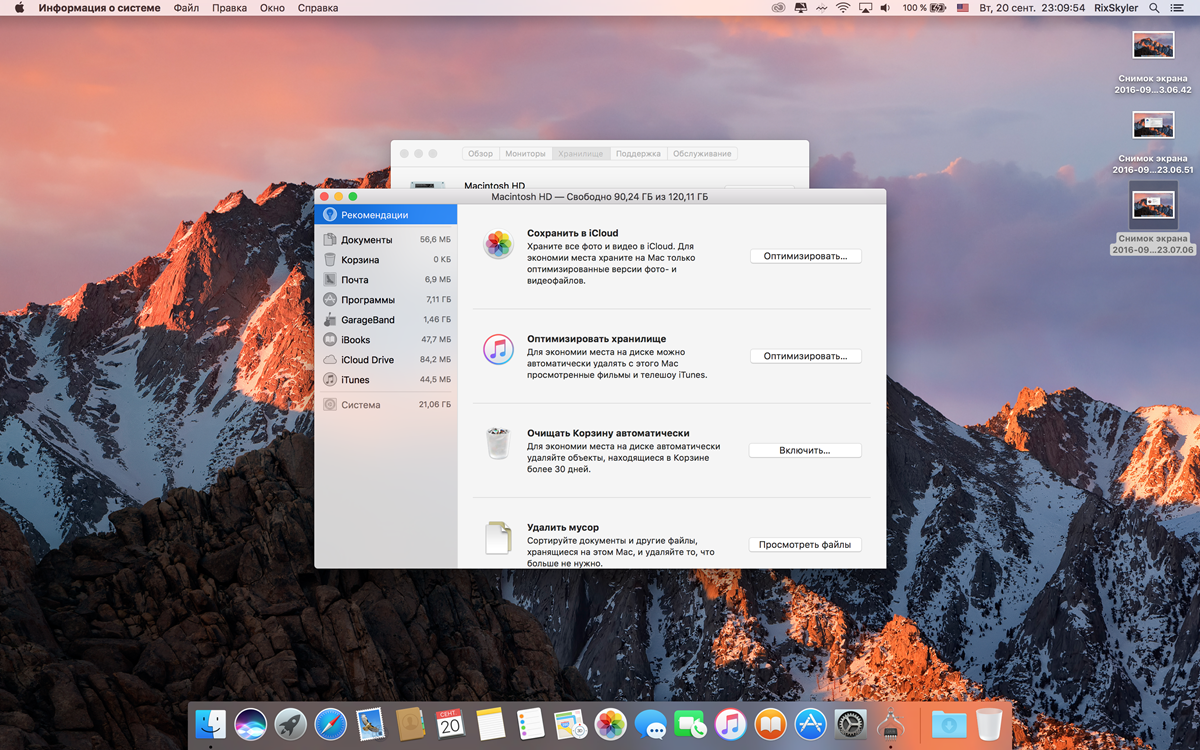
При этом Крейг Федериги рассказал о новой системе автоматической очистки хранилища, которая будет бэкапить редко используемые файлы в iCloud, а также поможет отыскать мусор и почистить кэш.
Обновление:
• Монтируем скачанный образ
• Переписываем Install macOS Sierra.app в папку Программы и запускаем установщик (два раза кликнуть на файле "Install macOS Sierra")
Установка на отдельный раздел жесткого диска:
• Для установки macOS Sierra 10.12 нам понадобится разбить накопитель компьютера на несколько разделов. Чтобы это сделать заходим в дисковую утилиту, выбираем наш жесткий диск, далее вкладку «Раздел» и добавляем новый, нажав на плюс. Рекомендуется выделить под macOS не менее 12 ГБ, а лучше 15 ГБ.
• Монтируем образ и перемещаем установочное приложение в директорию «Программы» и сразу же его запускаем.
• Появится меню установки, в котором вам предложат выбрать, в какой раздел жесткого диска установить macOS Sierra 10.12. Нажимаем на macOS Sierra, а дальше программа все сделает за вас. По завершению установки система перезагрузится и запустится уже с помощью macOS Sierra.
* Как переключаться между двумя установленными на компьютере операционными системами? Для этого достаточно перезагрузить Mac и перед началом загрузки системы удерживать кнопку Option (alt), после чего вы сможете выбрать систему для загрузки.
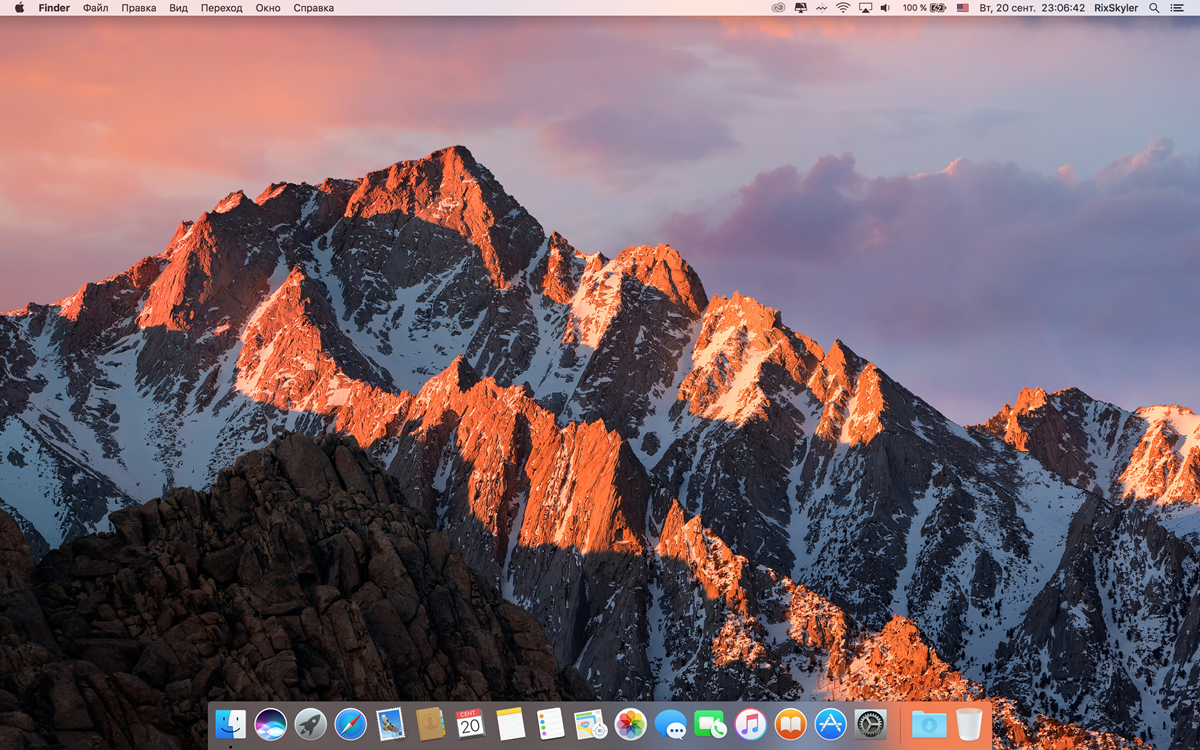
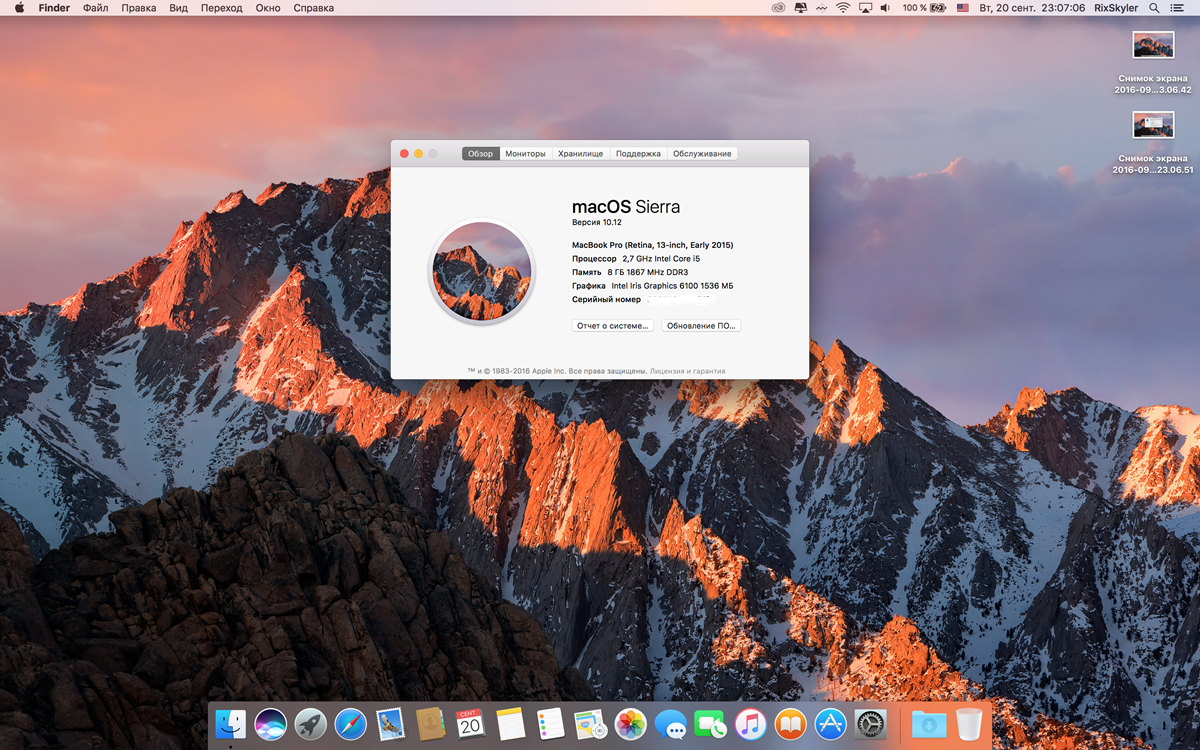
Скриншоты:
Время раздачи: 24/7 (до появления первых 5-10 скачавших)