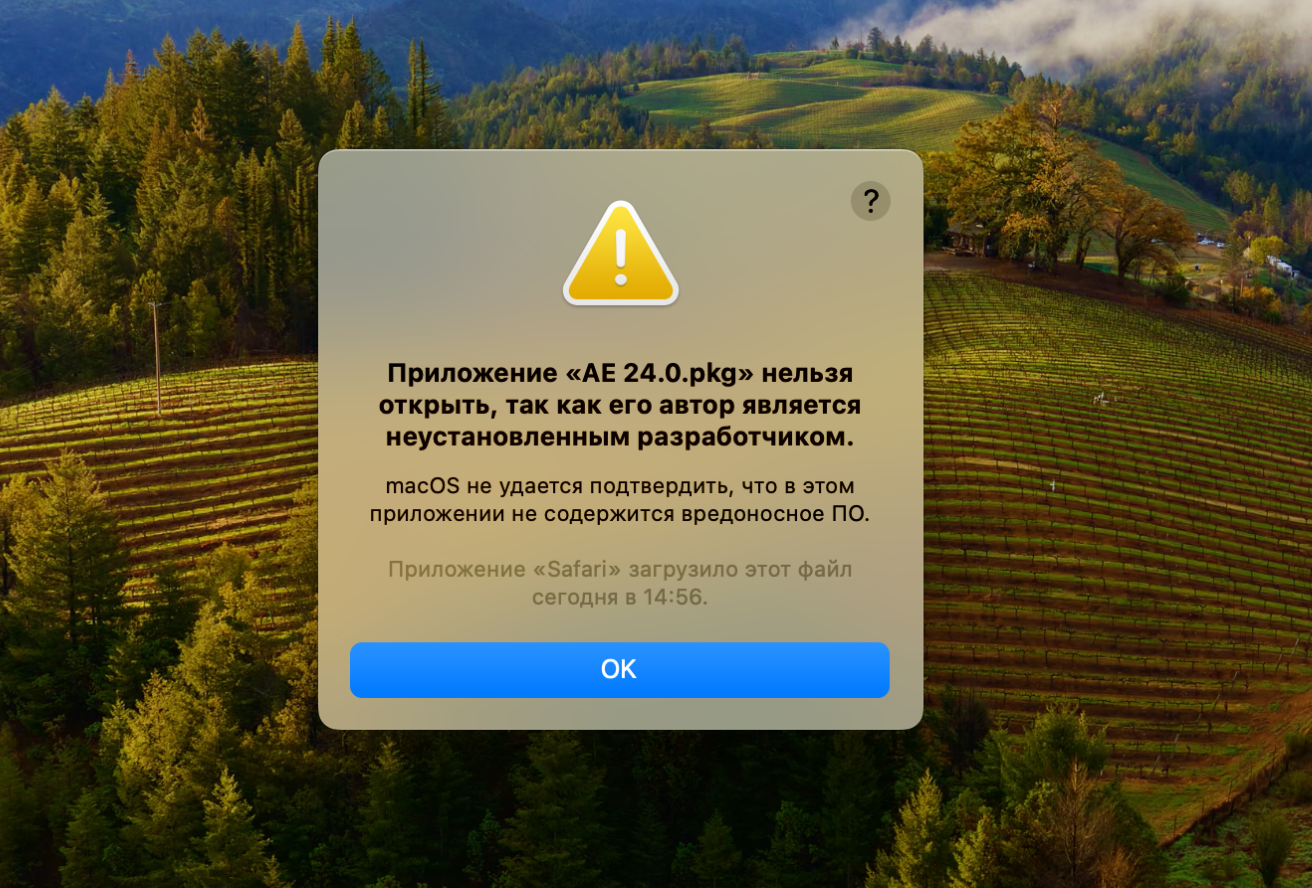
Если не ваш мак не дает запустить .pkg установщик
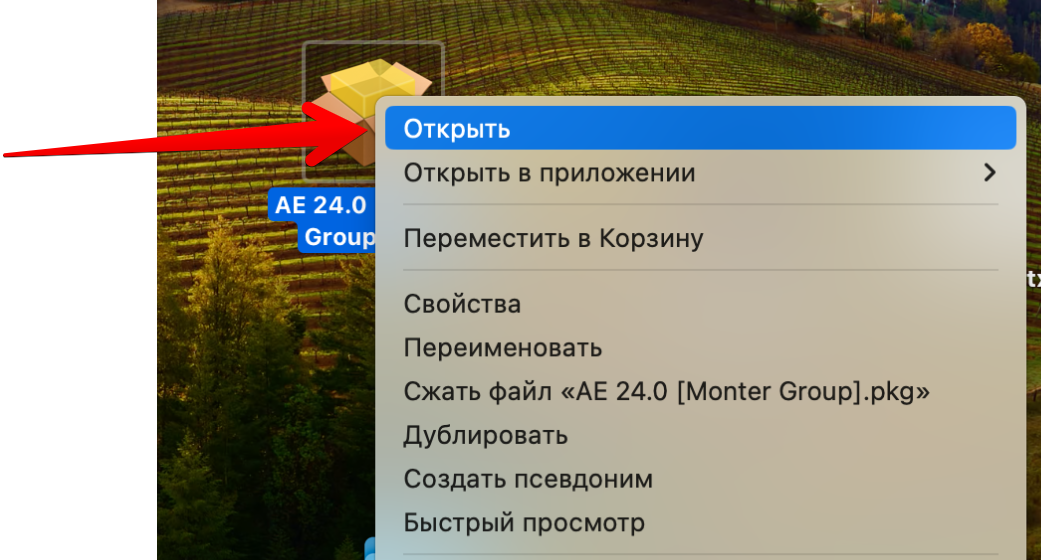
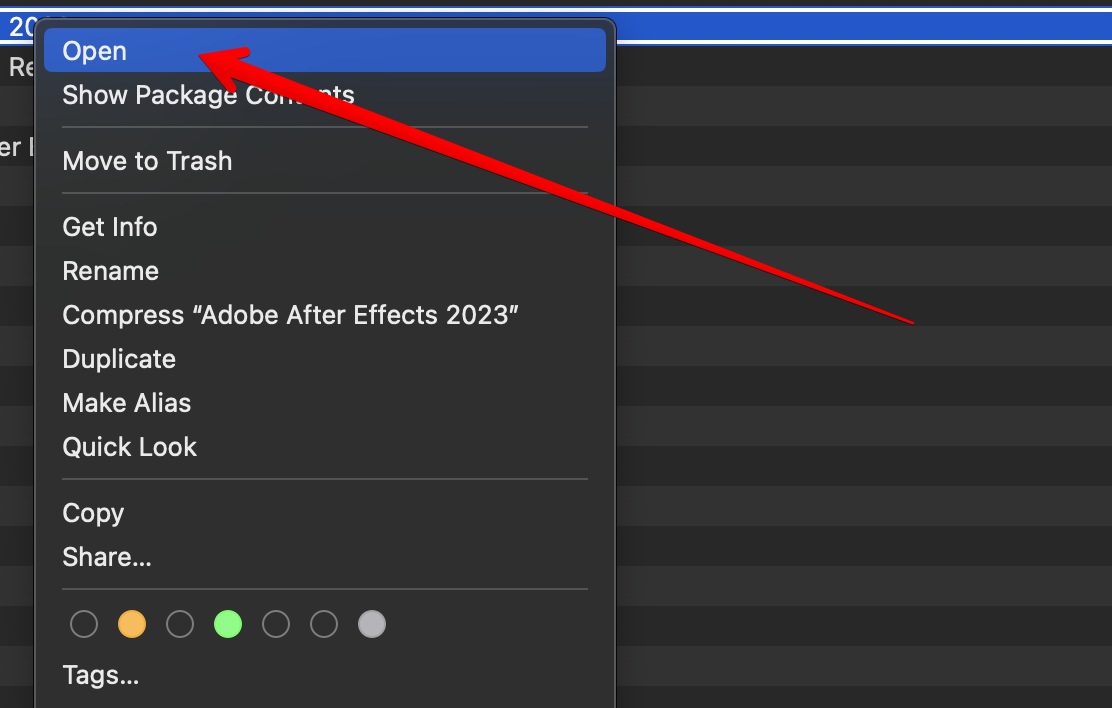
Если ваш мак не дает запустить установщик, то вам нужно открыть его через контекстное меню. Просто нажмите правым кликом на установщик и появиться контекстное меню, там будет пункт «Открыть». Кликнете на него и подтвердите действие.
Ошибка: Xcode CLTЕсли во время установки вышла ошибка Xcode CLT, значит у вас не установлены Xcode Command Line Tools. Это набор инструментов для разработчиков. В текущем контексте он нужен, чтобы через него разрешить вашему патчу запуститься на вашем маке, иначе мак будет ругаться что он не может подтвердить разработчика программы.
Чтобы установить Xcode Command Line Tools, вам нужно открыть терминал и ввести команду
После этого вам выйдет окно с предложением установить XCODE Command Line Tools. Нажмите «Установить» и подтвердите действие. После этого установка продолжится. При необходимости потом запустите .pkg установщик заново.
Хочу обратить ваше внимание, что Xcode Command Line Tools это не тоже самое что Xcode из App Store. Поэтому не надо лезть и устанавливать из App Store. Это не поможет.
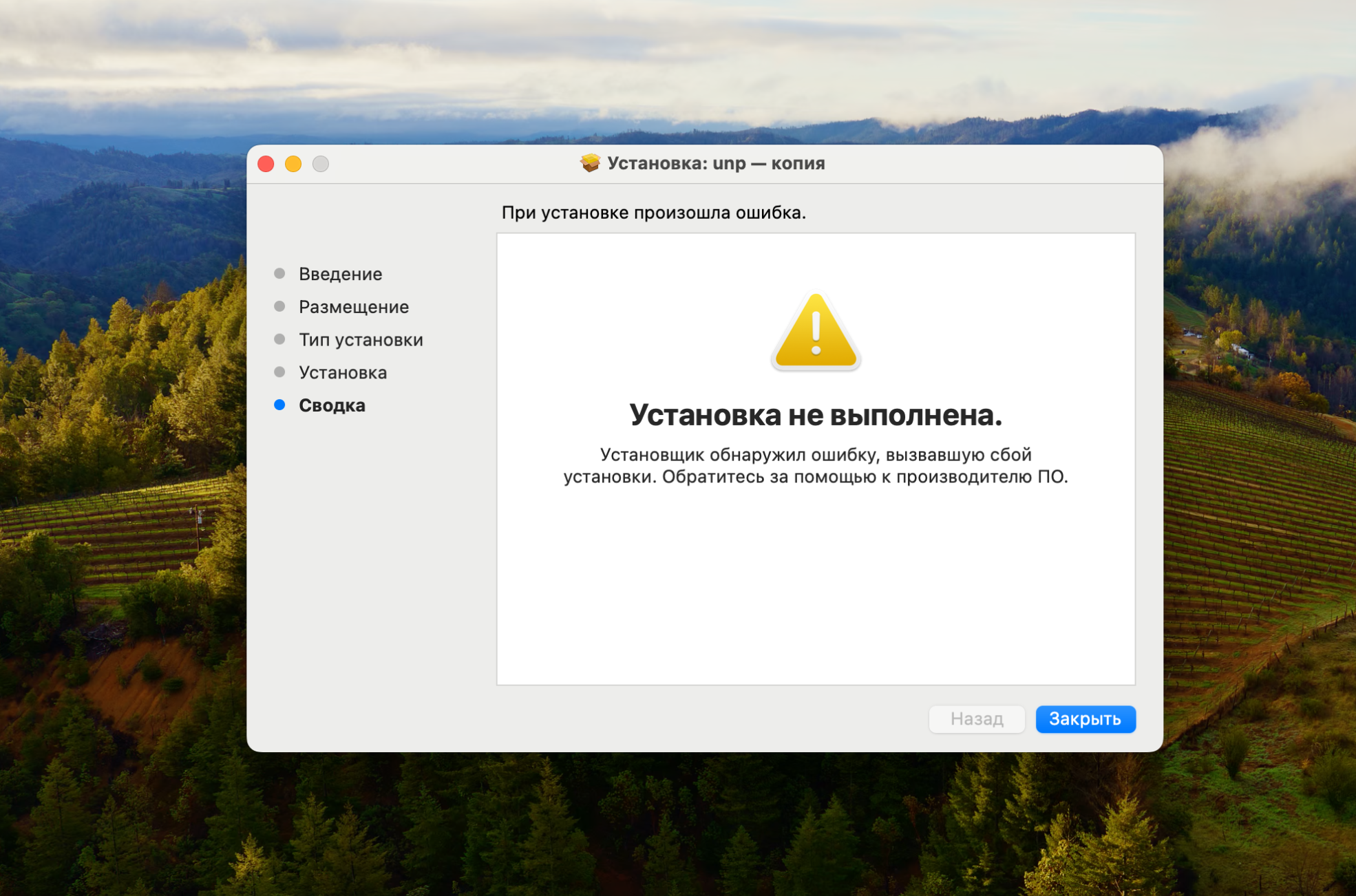
Если установить не получилось
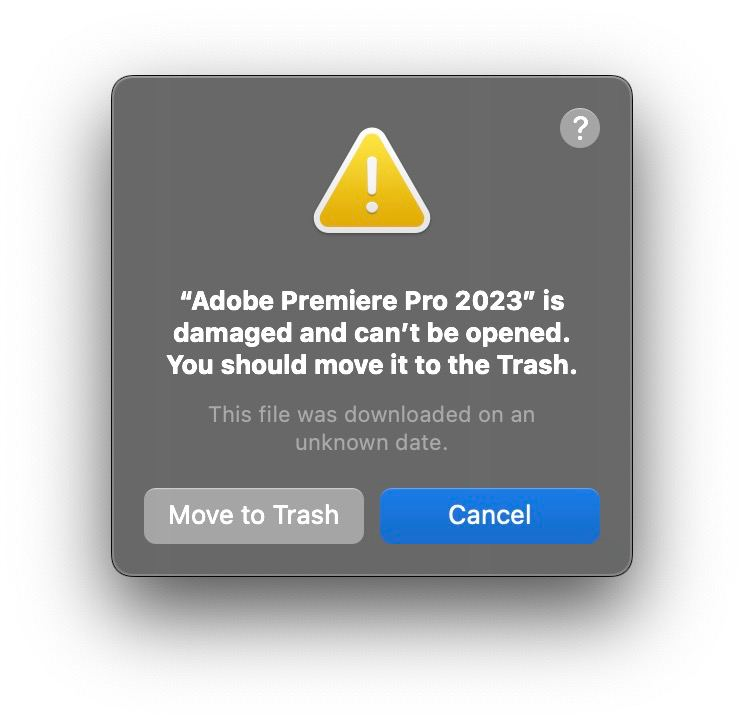
Если у вас схожая ситуация как в иллюстрации выше, то все таки установить не получилось. Есть другой вариант установите и авторизуйтесь в Creative Cloud Desktop. Скачайте приложение этой версии из Creative Cloud Desktop и запустите .pkg установщик заново. Вместо установки он сразу перейдет к патчингу программы. Но обратите внимание, чтобы версия скачиваемая вами и версия установщика совпадали.
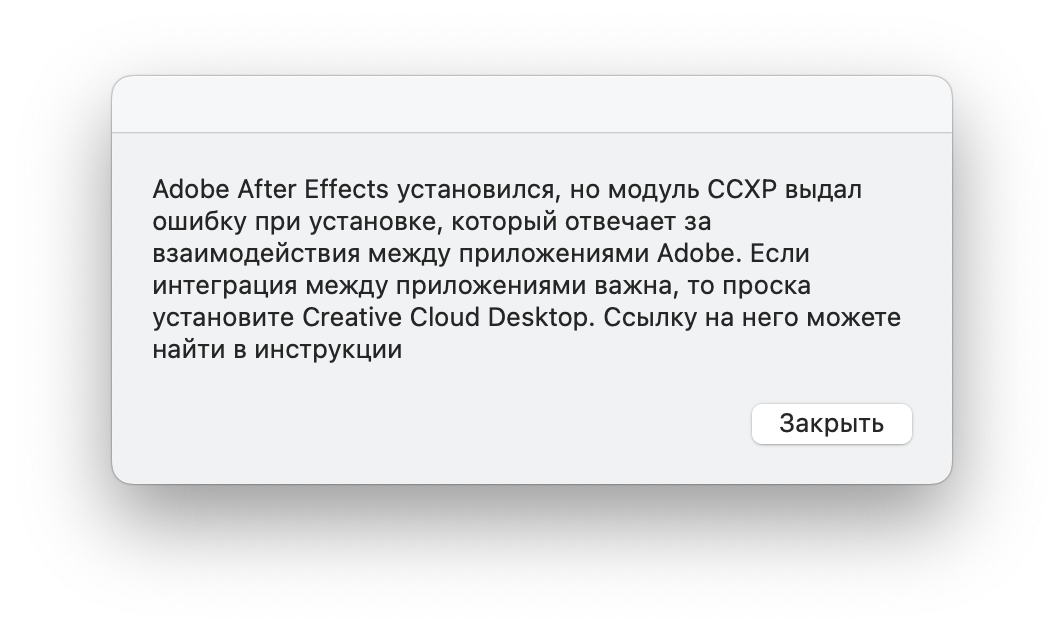
Ошибка модуля CCXP
Если во время установки вышла ошибка модуля CCXP, значит он не установился. Это не критично если вы не работаете в связки с несколькими приложениями Adobe. Например он нужен чтобы отправить на рендер в Media Encoder из After Effects. Если вы не работаете в связке, то можете не обращать внимание на эту ошибку. Если все таки нужен, то скачайте Creative Cloud Desktop с
сайта Adobe.
Как убрать сообщение Keychain
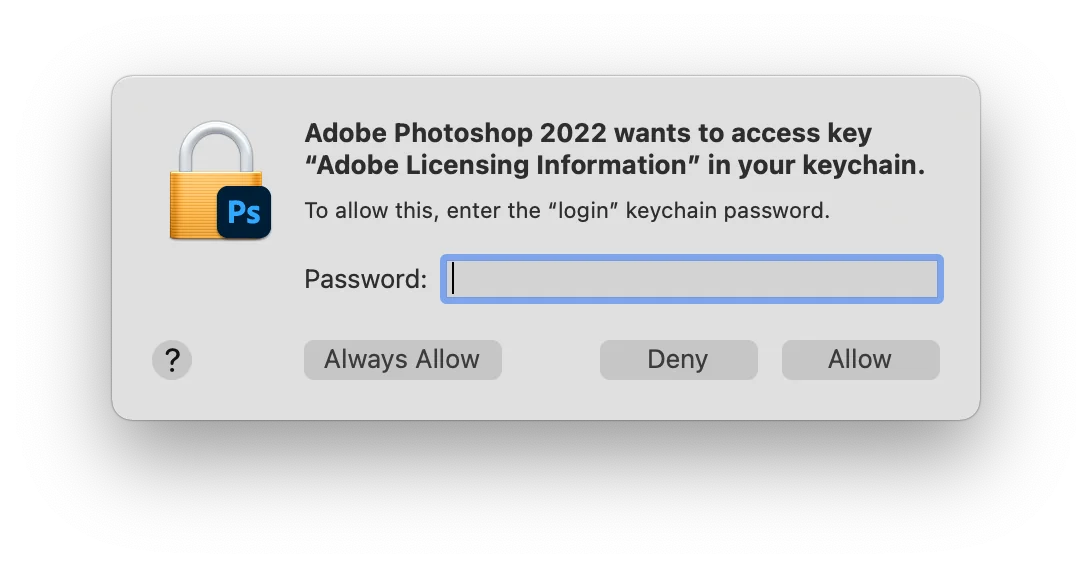
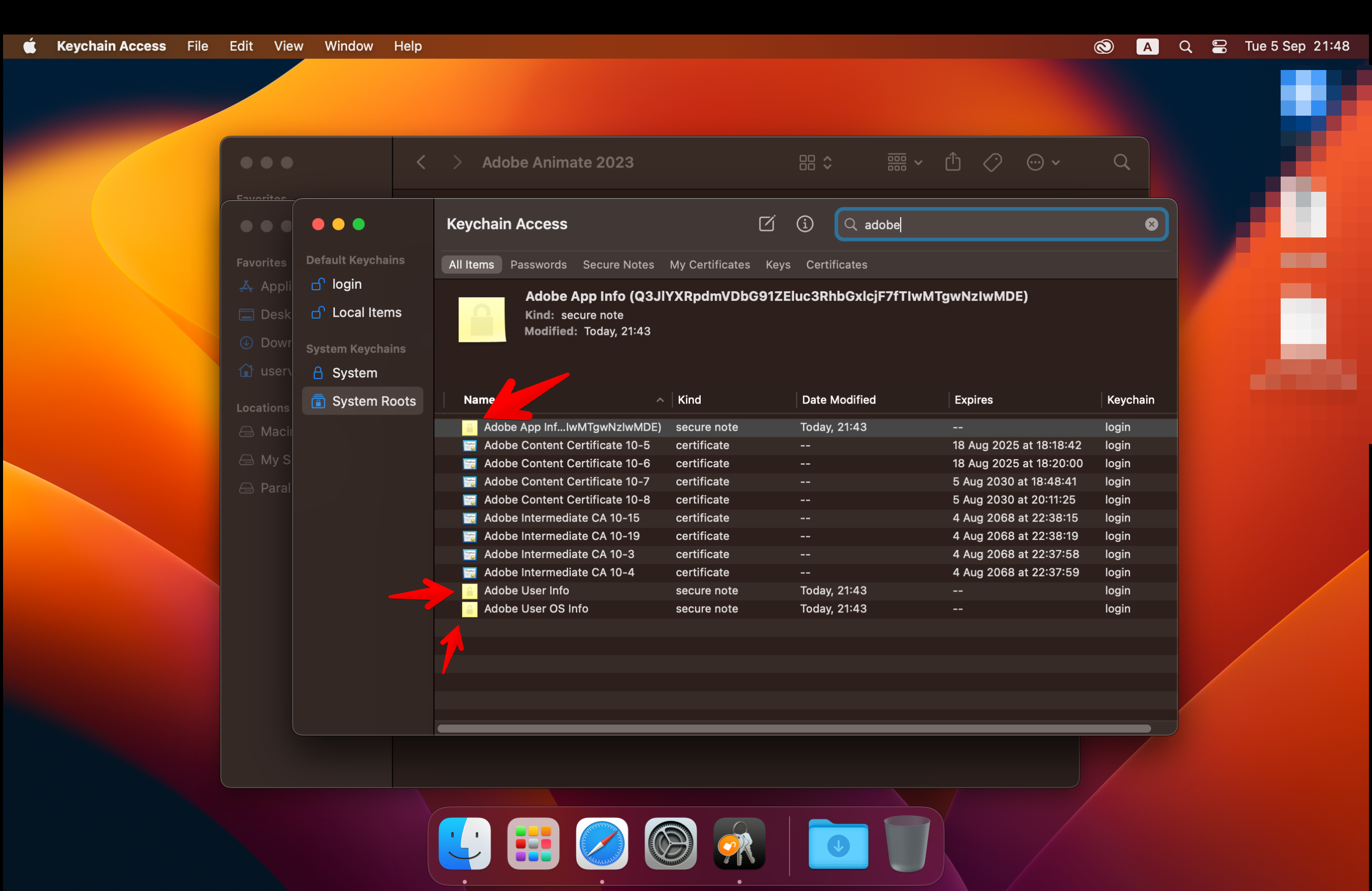
Если у вас появляется схожее окно запроса к Keychain, то нажимайте Deny пока не перестанет запрашивать. Откройте приложение Keychain Access — системное приложение мака. Выберите вкладку «Все» (All items) или «Сертификаты» (Certificates), затем вбейте в поиск Adobe. Вам надо удалить все записи Adobe, где иконка желтая, как показано на скрине ниже.
Если не дает запустить установленное приложениеЕсли Мак все таки ругается на неавторизованного разработчика и не дает запустить установленное приложение, то откройте приложение Терминал и введите команду
Вас попросят ввести пароль от мака, помните что при вводимый пароль не будет виден, после ввода пароля нажмите на Enter.
Если вышло сообщение assessments disabled, то сразу переходите в следующий абзац после картинки. Если вышло сообщение assessments enabled, то по очереди вводите следующие команды и при необходимости подтверждайте свой пароль:
и
Дальше порядок действий примерно такой же, если Мак вам не давал запустить .pkg установщик↓
Откройте нужную папку из папки Приложения/Applications. Правой кнопкой нажимайте на иконку и вызывайте контекстное меню, затем нажмите «Открыть» и подтвердите свои действия. Это надо сделать всего один раз.