Portable MS Office 97 Rus c поддержкой форматов Office 2007 [Русский]
Адрес официального сайта: https://office.microsoft.com/ru-ru/Язык интерфейса: Русский
Лечение: не требуется
Системные требования:процессор с частотой не ниже 300 МГц
ОЗУ не менее 256 МБ
70 Мб места на жестком диске
Операционная система:
Microsoft Windows XP, Windows Server 2003, Windows Vista,
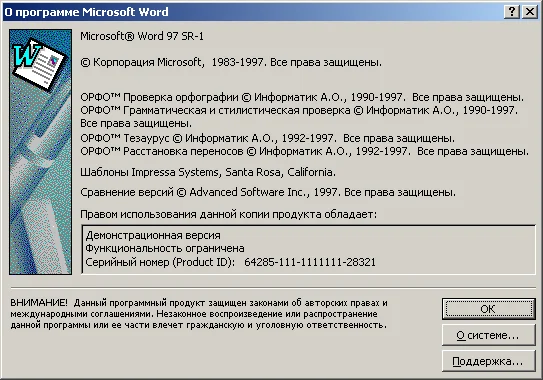
Windows 7Описание:Портативная версия Microsoft Office Professional 97в составе
* Microsoft Office Word 97* Microsoft Office Excel 97Кроме того присутствуют:
* Редактор формул 97
* мультиязычная проверка орфографии
* возможность открытия документов Office 2007 Впервые реализована возможность стабильного запуска в Windows 7Проверка орфографии, редактор формул, диаграммы и графики - все должно работать. Возможны проблемы с добавлением собственных слов в словарь.
Самая маленькая, шустрая и совместимая-со-всем-чем-угодно версия Office от Микрософта. Весит всего 62Мб, но позволяет производить практически все необходимые операции с файлами Word и Excel. Идеальный вариант для таскания с собой на флешке "на всякий случай".
Установка для Portable программ не требуется, что позволяет запускать их с флешки или даже с CD, но не стоит забывать, что функциональность таких программ всегда ограничена. Возможны проблемы с запуском при наличии установленных других версий MS офиса, но в системе ничего испортится не должно - просто ругнется и не запустится.
В случае если программа некоторое время нормально запускалась, а потом перестала можно попробовать удалить временные файлы (содержимое папки
Thinstall)
Дополнительная информация:Если удалить папку
Thinstall рядом со всеми exe, то для временных файлов будут использован путь по умолчанию - папка
Thinstall в
Application Data. Поэтому если хочется записать все это безобразие на CD/DVD диск и запускать оттуда, то папку Thinstall необходимо удалить.
Файлы
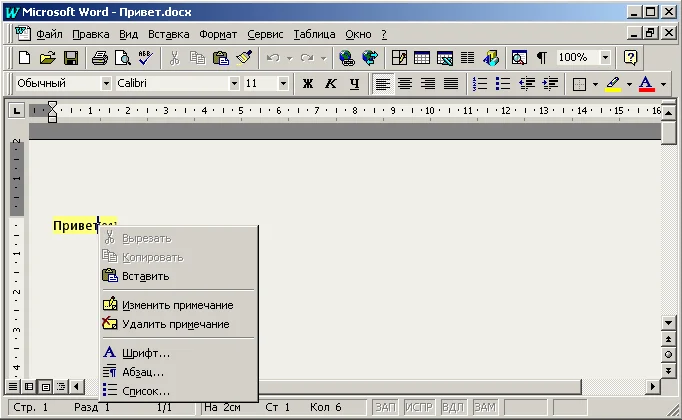
.docx созданные в Word 2007 должны открываться и конвертироваться при открытии
Файлы
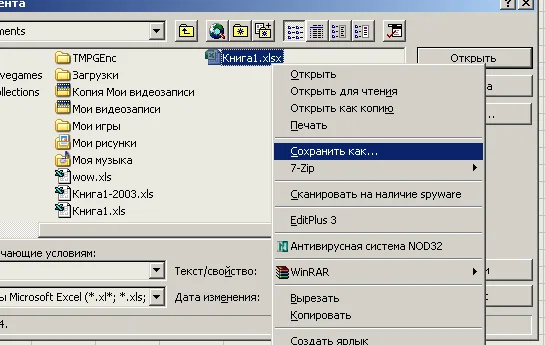
.xlsx (Excel 2007 и выше) нужно конвертировать вручную. Для этого выбираем
файл - открыть - правой кнопкой по
.xlsx файлу - выбираем "Сохранить как", сохраняем как
.xls и открываем получившийся
.xls (см скриншот)
Время раздачи: с 17:00 до 23:00
Скриншоты:
Время раздачи: мультитрекер